

ご利用ガイド
必要なスペース
SKYTRAK ST MAXおよびST+を安全にプレイするには、以下のショットスペースが最低限必要です。
奥行: 3.35 m
幅: 3.35 m
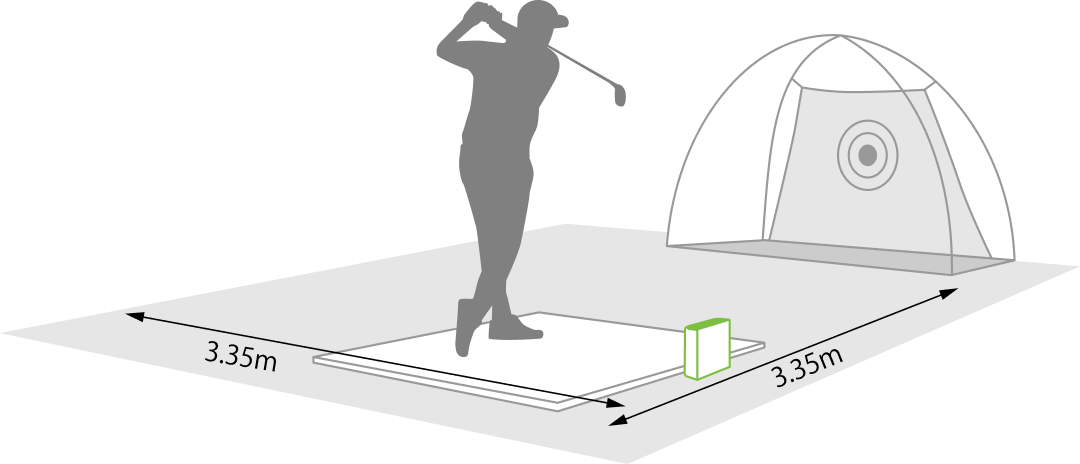
<注意事項>※スペース内であっても、スイングの際にスペース外にクラブが飛び出す可能性があるので周囲には十分注意してください。※安全な天井の高さは、身長とクラブの長さにによって異なります。※屋内や住宅の裏庭など、ショットスペースまたはボールの飛距離が制限される場合は、必ずゴルフ専用の安全ネットとゴルフマットを使用してください。
事前準備
- 1. ST MAXおよびST +のアプリインストール
-
-
①
SKYTRAKとST+の接続するデバイスをご準備ください。タブレットもしくはWindows PC(64bit)がご利用可能です。
※適正スペックのタブレット推奨 -
②
お使いのデバイスに応じて使えるアプリが異なりますので、デバイスのスペックをご確認の上、アプリをダウンロードしてください。
ご利用のデバイスに応じたアプリケーションをダウンロードしてください
-
①
-
アプリ操作ガイド
基本設定から推奨アプリの使い方まで、詳しい説明はこちらをご覧ください。
【SKYTRAKアプリページの推奨動作環境】
- 推奨動作環境
- 快適にご利用いただくために、以下の環境をご用意ください。
- タブレットやPCとの接続:
- 推奨スペックを満たす機器をご利用ください。特にAndroidタブレットは物理 RAM12GB以上、iOSはiPad ProやiPad AirなどM2チップ以上のスペックが必要となります。
- Wi-Fi・通信環境:
- 5GHz帯は非対応となります。 2.4GHz帯のSSIDでご使用ください。ただし、購入後3年以上経過した古いルーターをご使用の場合、接続が不安定になる場合があります。
- コースプレー機能をご利用の場合:
- データ処理の負荷が高くなるため、上記の推奨環境を特にご確認ください。バックグラウンドで動作しているアプリはすべて終了し、端末を再起動してからご使用いただくことをお勧めします。
※ 推奨環境を満たしていない場合、アプリが正常に動作しない場合があります。
-
SKYTRAK Lite
Liteアプリは旧バージョンとなります。現在は米国本社による公式サポートは提供されておりません。 新規にST PLUSをご購入された方は、SKYTRAKアプリをご利用ください。
Liteアプリに関する不具合・お問い合わせについては、弊社ではサポートできない場合がございます。
※ Android端末をご利用の場合、OSバージョンによってはダウンロードできないことがあります。
- 2. アカウント作成
-
-
①
インストールが完了したらアプリを立ち上げ、「アカウント作成」を押してください。(ブラウザに遷移します)
-
②
画面に従い、メールアドレス・名前などの必要な情報を入力しアカウントを作成してください。
-
③
作成が完了したら、そのまま画面に従いログインしてください。
-
④
「マイデバイス」を押してSKYTRAKの製品番号を入力してください。
※番号は本体の底のシールに記載してある「RF」から始まる13桁の英数字です。
-
⑤
アプリに戻り、先ほど使用したメールアドレスとパスワードでログインしてください。
-
①
- 3. ペアリング
-
SKYTRAKと使用するデバイスをペアリングします。接続方法はいくつかあります。
iOS/AndroidとSKYTRAK本体のペアリング
iOS/Androidのペアリングには2つの方法があります。
- ・ダイレクト接続
- ・ネットワーク接続(推奨)
- ■ダイレクト接続
-
①デバイスのWi₋Fi設定から
「STPLUS_xxxxxxxxxxxx」または「STMAX_xxxxxxxx」を選択し、
パスワードを「skytrakplus」または「skytrakmax」と入力します。②アプリに戻って接続を待ちます。
※ダイレクト接続はインターネットには接続されておりません。
コースプレイを初めて利用する時はネットワーク接続してコースをダウンロードしてください。
- ■ネットワーク接続
-
①上記方法でダイレクト接続してください。
②完了したら【接続モード】をタップしてください。
③【ネットワークモード】を選択し、【ネットワーク設定ウィザード】をタップします。
④【ネットワークをスキャンする】をタップします。
⑤利用しているネットワークWi-Fiを選択し、パスワードを入力します。
※パスワードはお使いのWi-Fiルータに記載されています。⑥【ネットワークに接続】をタップします。
⑦本体の中央のLEDが黄色くなったら、接続モード画面を閉じます。
⑧デバイスのWi-Fi設定から、⑤で選択したネットワークWi-Fiを選択します。
⑨アプリ画面に戻り接続を待ちます。
※お困りの方は、下記動画をご覧ください。
-
【SKYTRAK】接続方法
-
【SKYTRAK Lite】接続方法
PCとSKYTRAK本体のペアリング
PCのペアリングには3つの方法があります。
- ・ダイレクト接続
- ・ネットワーク接続
- ・USB接続(推奨)
- ■ダイレクト接続・ネットワーク接続
-
iOS/Androidと同様の手順で接続してください。
- ①デバイスのWi₋Fi設定から「STPLUS_xxxxxxxxxxxx」または「STMAX_xxxxxxxx」を選択し、パスワードを「skytrakplus」または「skytrakmax」と入力します。
- ②アプリに戻って接続を待ちます。
※ダイレクト接続はインターネットには接続されておりません。
コースプレイを初めて利用する時はネットワーク接続してコースをダウンロードしてください。
- ■USBケーブル接続
-
付属のUSBケーブルをSKYTRAKとPCのUSBポートへそれぞれ接続してください。
- Point
- ・SKYTRAKが正常に設定され、アプリに接続されると、3つのLEDライトがすべて緑色に変わり、赤いレーザーの点が投影されます。 ・接続方法は、【接続モード】ボタンからいつでも変更できます。 ・コースダウンロード後はダイレクトモードでもコースプレイできます。
接続できない?お困りの場合は、
こちらをご確認ください。
LEDカラーコードチャート
SKYTRAK本体上部にあるLEDの点灯パターン一覧です。様々な動作モードを特定したり、トラブルシューティングを行う際にご使用ください。
 |
|
|---|---|
 |
起動中です。 |
 |
充電中です。 |
 |
電池残量が低下しており、まもなくオフになります。速やかに充電ください。 |
 |
ダイレクト接続モードで、デバイスアプリとの接続を待機中です。 |
 |
ネットワーク接続モードで既知のWi-Fiを検出し、ネットワークへの接続中です。 |
 |
Wi-Fiを検索中です。 |
 |
Wi-Fiとアプリに接続済。ショットを打つための準備中です。 |
 |
ショットを打つことができます。 |
 |
ショットを取り込み中です。 |
 |
ボールを置く位置を示す赤いレーザーが30秒照射後、消えている状態です。レーザーが照射されていなくてもショットを打つことができます。 |